Se conoce como Windows, MS
Windows o Microsoft Windows a una familia
de sistemas operativos para computadores personales,
teléfonos inteligentes y otros sistemas informáticos, creados y comercializados
por la empresa norteamericana Microsoft para
diversos soportes de arquitectura de sistemas (como x86 y ARM).
Estrictamente hablando, Windows es, más que un
sistema operativo en sí, una serie de distribuciones del MS-DOS
(MicroSoft Disk Operating System) o Windows NT, antiguos
sistemas operativos de la empresa,
enmarcados en un entorno operativo de tipo visual, que funciona en base a
la reproducción virtual de un escritorio y de otros implementos de
oficina, como carpetas, archivos, e incluso una papelera de reciclaje.
La primera aparición de Windows ocurrió en 1985,
como un paso adelante en la modernización del MS-DOS hacia los entornos gráficos de
usuario (GUI), y desde entonces se ha convertido en el sistema operativo
más utilizado del mundo, copando prácticamente la totalidad de la cuota de
mercado disponible (90%) durante años.
La historia de las
versiones de Windows puede contarse mediante un listado de
sus principales versiones:- Windows 1.0. La versión
inicial fue lanzada en noviembre de 1985, tuvo tres actualizaciones: 1.01,
1.02 y 1.03.
- Windows 2.0. Apareció en
1987, con una mejoría significativa en el aspecto visual, y tuvo dos
actualizaciones: 2.10 y 2.11.
- Windows NT. Bautizado Windows
New Technology (“nueva tecnología”), surgió en
1993 como una renovación del entorno para servidores y
estaciones de trabajo. Tuvo las versiones 3.1, 3.5, 3.51 y 4.0.
- Windows 95. Híbrido
entre 16 y 32 bits, surgió en agosto de 1995 y fue un notable éxito
de ventas. Renovó su entorno gráfico y tuvo varias reediciones: 95 SP, 95
OSR1, 95 OSR2, y posteriormente dio paso a Windows 98, Windows
98 Second Edition y Windows ME (Milennium).
- Windows 2000. En sus
versiones hermanas de Professionl,
Server, Advanced y Datacenter Server, esta edición
aparecida en el año 2000 apostó por una mayor compatibilidad y la
incorporación de un tren nuevo de aplicaciones.
- Windows XP. Aparecido
en el año 2001, este nuevo Windows tomaba su nombre de Experience (experiencia)
y fue seguramente la versión más popular de la historia de este software,
llegando a estar en 95% de las computadoras del
mundo.
- Windows Server
2003. Basado
en la tecnología del NT y con herencia del XP, es una versión
más compacta para ser usada en servidores web.
- Windows Vista. Apareció en
julio de 2008 y fue polémico entre muchas otras cosas debido a su gestión
de contenidos favorable a las empresas de entretenimiento más que a los
usuarios del sistema. Tuvo diversas distribuciones como Starter, Home
Basic, Business, Enterprise y Ultimate, ninguna muy exitosa.
- Windows Server
2008. Actualización
de la versión de 2003, pero empleando la tecnología del Vista.
- Windows 7. Con
diversas versiones como Starter, Home Basic, Professional,
Enterprise, Ultimate y otras más, se le considera una
actualización del Vista aprovechando tecnología XP, pero apuntando a las
necesidades multimedia y de diverso formato del año 2009.
- Windows 8. Aparecido
en 2013, contemplaba en sus muchas versiones (8 Pro, 8 Media Center,
8 Enterprise y 8.1) un cambo radical de estilo y estética,
apostándole ya a los Smartphones, Tabletas y otros dispositivos de
pantalla táctil.
- Windows 10. La
versión vigente apareció en 2015, aspirando a la unificación de todos
los usuarios de Windows en el mundo bajo una única versión, heredera del
8. Tiene las variantes 10 Home, 10 Pro, 10 Enterprise y 10 Education.
Fuente: https://concepto.de/windows-2/#ixzz5ymcYwUrW
. 2. Que significa, para que sirven y que procesos realizan los Service Pack en Windows.
Los programas denominados como Service Pack (o en la sigla en inglés SP) consisten en un grupo de parches que actualizan, corrigen y mejoran aplicaciones y sistemas operativos. Esta denominación fue popularizada por Microsoft cuando comenzó a empaquetar grupos de parches que actualizaban su sistema operativo Windows.
Se pueden clasificar en dos tipos:
En la denominación informática generalmente se denominan SPx, donde la x representa la versión o revisión. Por ejemplo SP3 implica que es el tercer Service Pack que se realiza al producto. Además, en ciertas ocasiones se acompaña con una letra denominando el estado evolutivo del mismo SP (SP3a, que equivale a Service Pack 3 versión alfa).
3. Que significa, para que sirven los Update.
Windows Update es el componente de Windows que se encarga de mantenerlo actualizado. Chequea cada cierto tiempo si hay disponibles parches de seguridad u otros en los servidores de actualización de Microsoft. Por defecto descarga e instala automáticamente los más importantes. Permite además instalar actualizaciones opcionales de varios tipos.
Windows Update determina por sí solo la versión de Windows que tienes instalada y lo actualizado que está. También revisa otros programas de Microsoft que puedas tener. Además detecta los componentes de hardware de tu PC y los dispositivos conectados (impresoras, escáneres, webcams, etc.).
Con esa información se conecta a los servidores de Microsoft y comprueba si hay alguna actualización nueva para cualquiera de esos elementos. Chequea si Windows y otros programas están al día. O si los drivers de tu hardware o tus dispositivos son los más recientes.
Luego descarga e instala por sí mismo las actualizaciones necesarias. O te avisa de que están disponibles para que lo hagas tú a mano.
4. Que significa, para que sirven los Upgrate.
se trata de un software que se instala sobre el que ya está presente en el sistema, para actualizarlo.
Así, el sistema de descarga de Windows 10 para usuarios de Windows 7 y 8.x, puede considerarse con todas las de la ley un upgrade, ya que actualizaba estos sistemas a una nueva versión de la plataforma.
Estas pueden descargarse como upgrade para un sistema que tenga previamente instalada una versión anterior del sistema, de forma que lo actualiza migrándolo a la nueva versión.
5. Como se crea un punto de restauración y como se ejecuta un punto de restauración en Windows XP, Windows7, Windows 8yWindows 10.
- En el cuadro de búsqueda en la barra de tareas, escribe Crear un punto de restauración y selecciónalo en la lista de resultados.
- En el cuadro de diálogo Propiedades del sistema, en la pestaña Protección del sistema, selecciona Crear.
- Escribe una descripción para el punto de restauración y después selecciona Crear > Aceptar.
6. Para que sirve una máquina virtual, como se instala paso a paso con imágenes y explicación.
La instalación no es realmente complicada, aunque algunas de las ventanas de opciones te pueden hacer dudar preguntándote qué componentes quieres o no quieres instalar. La solución es sencilla: déjalo todo activado como está y pulsa Siguiente.
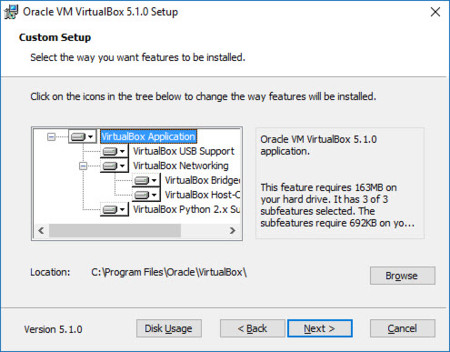
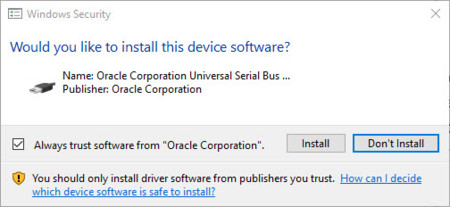
Creación de la máquina virtual
Una vez instalado el software en nuestro sistema lo ejecutamos y veremos una ventana similar a la siguiente.

Como podemos ver, la ventana principal se divide en 3 partes:
- La parte izquierda, donde nos aparecerán todas nuestras máquinas virtuales ya creadas.
- La parte derecha, donde veremos el estado y un resumen de nuestra máquina.
- La parte superior, con los botones para controlar la máquina.
Para crear una máquina virtual nueva pulsamos sobre el botón “Nueva” y nos aparecerá el asistente.
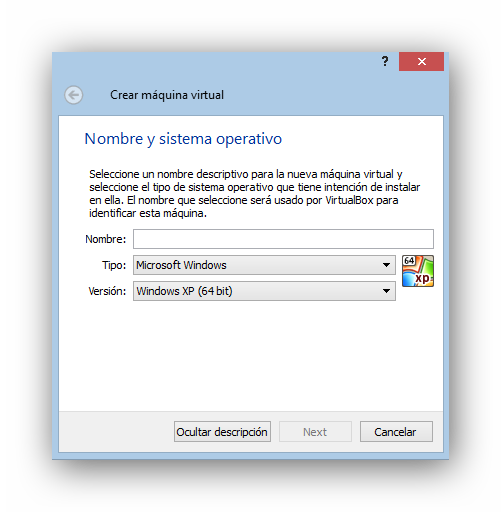
En esta primera ventana elegiremos el sistema operativo que vamos a instalar en ella. Podemos ponerle el nombre que queramos y elegir tanto un fabricante (Microsoft, Apple, Linux, Oracle, etc) como la versión del sistema operativo (Windows 7, Windows 8, etc).
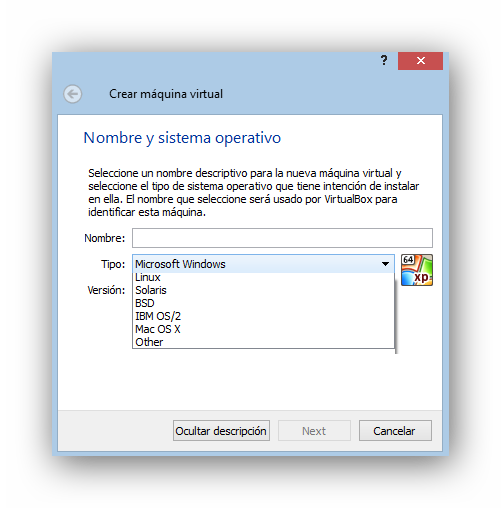
Seguimos con el asistente y en el siguiente paso debemos elegir la memoria Ram que vamos a asignar al sistema operativo. Debemos establecer una cantidad de memoria lo suficientemente grande como para que el sistema funcione sin problemas pero no lo bastante grande para dejar a nuestro sistema operativo base sin recursos.
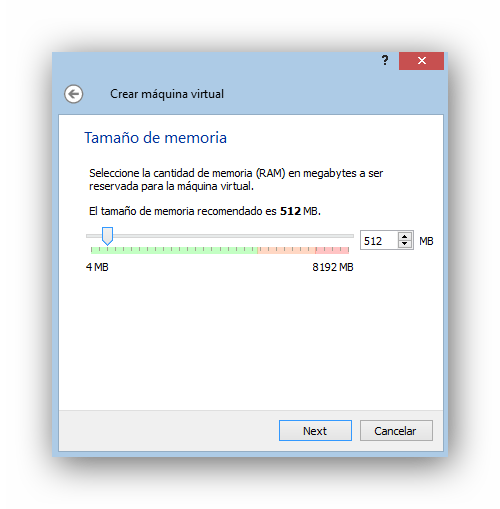
Seguimos con el asistente y llegará la hora de configurar un disco duro virtual.
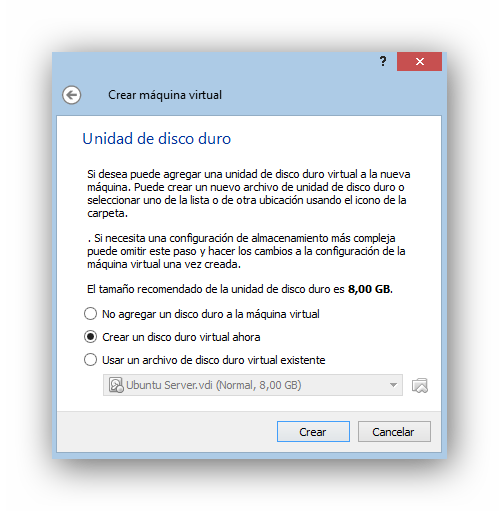
Podemos elegir si crear la máquina sin un disco duro, crear un disco duro virtual nuevo o cargar un disco duro ya existente. En este ejemplo vamos a crear un disco duro nuevo, por lo que marcamos la segunda opción y veremos una ventana similar a la siguiente.
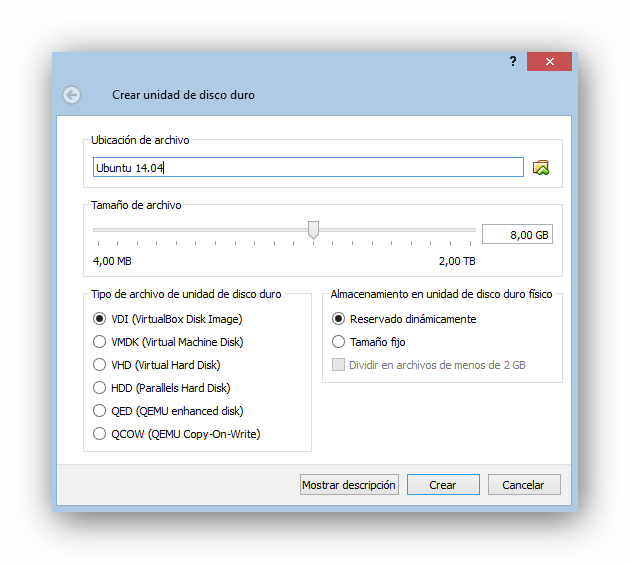
En esta ventana debemos configurar los siguientes apartados:
- Nombre: establecemos el nombre que daremos al disco duro de cara a guardarse en nuestro disco físico.
- Tamaño: el tamaño que tendrá nuestro disco duro.
- Tipo de disco duro virtual: el tipo de disco duro, que nos permitirá abrirlo en otros programas de virtualización. Por defecto el tipo de VirtualBox funciona sin problemas.
- Almacenamiento en el disco físico: Nos permite elegir cómo se guardará el disco duro en nuestro disco duro físico. En dinámico, el tamaño irá aumentando según aumente el espacio ocupado en la máquina virtual y en tamaño fijo automáticamente el disco duro ocupará el espacio total asignado en nuestro disco físico.
Pulsamos sobre el botón “Crear” y ya tendremos nuestra máquina virtual creada y lista para funcionar en VirtualBox.
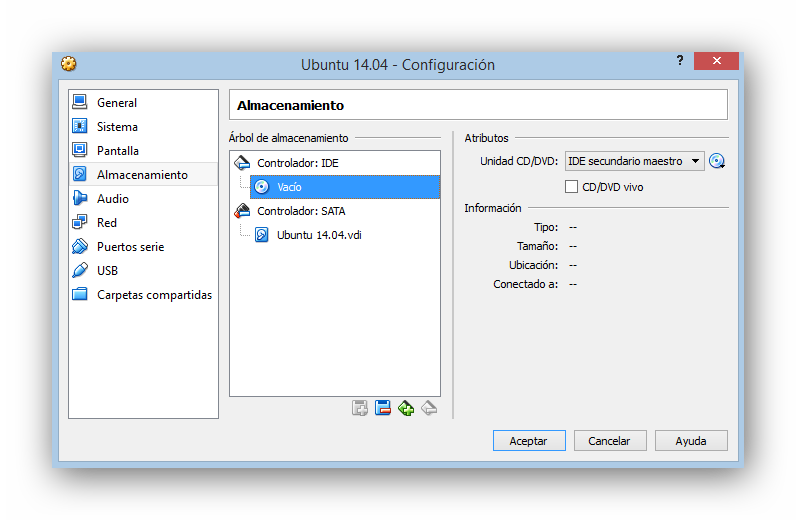
Antes de ejecutar la máquina virtual debemos cargar un disco para instalar el sistema operativo ya que, por defecto, el disco duro estará vacío. Para ello abrimos el menú de configuración y en el apartado “Almacenamiento” podemos elegir el medio desde el que instalaremos el sistema operativo en la máquina de VirtualBox.

7. Cómofunciona la máquina virtual VirtualBox.
Para usar una máquina virtual lo primero que necesitas es instalar una aplicación en tu PC capaz de crearla o al menos reproducirla. Hay varias aplicaciones muy conocidas capaz de hacer esto, aunque las más famosas son VMWare, VirtualBox, QEMU y Parallels.
La importancia de una máquina virtual para asegurar el funcionamiento de software antiguo es tanta que Microsoft ha lanzado durante estos años varios programas para Windows con este fin. Es el caso del Virtual PC, Windows XP Mode o el nuevo HyperV.
Por su naturaleza de código abierto, gran compatibilidad con multitud de sistemas operativos anfitriones e invitados, nosotros nos vamos a centrar en VirtualBox, pero probablemente obtendrás resultados similares con el resto de programas.
8. Cómofunciona la máquina virtual VMware.
Asegúrate de que la computadora cumpla los requerimientos mínimos. Debido a que ejecuta un sistema operativo desde otro sistema operativo, VMware Workstation tiene unos requisitos del sistema bastante altos. Si no los cumples, quizás no puedas ejecutar VMware efectivamente.
Debes contar con un procesador de 64 bits.
VMware da soporte para sistemas operativos Windows y Linux.
Debes tener suficiente memoria para ejecutar el sistema operativo base, el sistema operativo virtual y cualquier programa dentro de este. 1 GB es lo mínimo, pero se recomienda tener 3 o más.
Debes tener un adaptador de pantalla de 16 bits o 32 bits. Es posible que los efectos 3D no funcionen bien dentro del sistema operativo virtual, por lo que no es eficiente para jugar.
Necesitas por lo menos 1,5 GB de espacio libre para instalar VMware Workstation, además de 1 GB libre por cada sistema operativo que instales.

Descarga el programa VMware. Puedes descargar el instalador de VMware desde el centro de descargas de la web de VMware. Selecciona la versión más reciente y haz clic en el enlace para obtener el instalador. Debes iniciar sesión con un nombre de usuario de VMware.
- Se te pedirá leer y revisar el acuerdo de licencia antes de descargar el archivo.
- Solo puedes tener una versión de VMware Workstation instalada a la vez.

Instala VMware Workstation. Una vez que hayas descargado el archivo, haz clic derecho en el archivo y selecciona “Ejecutar como administrador”. [1]
- Se te pedirá revisar la licencia nuevamente.
- La mayoría de usuarios puede usar la opción de “Typical Installation” (instalación típica).
- Al final de la instalación, se te pedirá el número de licencia.
- Una vez que la instalación haya terminado, reinicia la computadora.

Abre VMware. Instalar un sistema operativo virtual es casi lo mismo que instalarlo en un PC regular. Necesitas el disco de instalación o la imagen ISO, además de las licencias necesarias para el sistema operativo que quieres instalar.
- Puedes instalar la mayoría de distribuciones de Linux, además de cualquier versión de Windows.

Haz clic en “File” (archivo). Selecciona “New Virtual Machine” (nueva máquina virtual) y elige “Typical” (típico). VMware te pedirá el medio de instalación. Si reconoce el sistema operativo, se activará “Easy Installation” (instalación fácil):
- Disco físico. Inserta el disco de instalación del sistema operativo que quieres instalar y luego selecciona la unidad en VMware.
- Imagen ISO. Navega hasta la ubicación del archivo ISO en la computadora.
- Instala el sistema operativo después. Esto creará un disco virtual en blanco. Tendrás que instalar el sistema operativo manualmente después.
- Ingresa los detalles del sistema operativo. Para Windows y otros sistemas operativos licenciados, tendrás que ingresar la clave del producto. También debes ingresar el nombre de usuario y la contraseña preferidos.
- Si no usas la Instalación sencilla, debes buscar el sistema operativo que vas a instalar en la lista.

- 4Dale un nombre a la máquina virtual. El nombre te ayudará a identificarla en la computadora física. Además, te ayudará a distinguir entre varias computadoras virtuales ejecutando sistemas operativos distintos.

- 5Determina el tamaño de disco. Puedes asignarle cualquier cantidad de espacio libre a la máquina virtual, de modo que sirva como disco duro del sistema operativo instalado. Asegúrate de asignar suficiente espacio para instalar cualquier programa que quieras ejecutar en la máquina virtual.

- 6Personaliza el hardware virtual de la máquina virtual. Puedes configurar la máquina virtual para emular hardware específico haciendo clic en “Customize Hardware” (personalizar hardware). Esto puede ser útil si quieres ejecutar un programa antiguo que solo funcione en determinado hardware. Configurar esto es opcional.

- 7Configura el encendido de la máquina virtual. Marca la casilla “Power on this virtual machine after creation” (encender esta máquina virtual luego de su creación) si quieres que la máquina virtual se inicie apenas termines de crearla. Si no marcas la casilla, puedes seleccionar la máquina virtual de la lista en VMware y hacer clic en el botón de encendido. [2]

- 8Espera a que se complete la instalación. Cuando hayas encendido la máquina virtual por primera vez, el sistema operativo comenzará a instalarse automáticamente. Si proporcionaste toda la información correcta durante la configuración de la máquina virtual, entonces no es necesario hacer nada.
- Si no ingresaste la clave del producto ni creaste un nombre de usuario durante la configuración de la máquina virtual, es probable que se te lo solicite durante la instalación del sistema operativo.

- 9Comprueba que VMware Tools esté instalado. Una vez que hayas instalado el sistema operativo, el programa VMware Tools debe instalarse automáticamente. Comprueba que aparezca en el escritorio o en los archivos de programa del sistema operativo recién instalado.
- VMware Tools contiene las opciones de configuración para la máquina virtual y mantiene el software de esta actualizado

- 1Enciende una máquina virtual. Para encender una máquina virtual, haz clic en el menú VM y selecciona la máquina virtual que quieres encender. Puedes encenderla normalmente o directamente en la [[cambiar la configuración del BIOS de una computadora|BIOS virtual.

- 2Detén una máquina virtual. Para detener una máquina virtual, selecciónala y haz clic en el menú VM. Selecciona la opción “Power”:
- Power off (apagar). La máquina virtual se apaga como si la energía eléctrica se cortase.
- Shut Down Guest (apagado remoto). Envía una señal de apagado a la máquina virtual, que causa que se apague como si hubieses seleccionado la opción de apagado.
- También puedes apagar la máquina virtual con la opción de apagado en el sistema operativo virtual.

- 3Mueve archivos entre la máquina virtual y la computadora física. Mover archivos entre la computadora y la máquina virtual es tan simple como arrastrar y soltar. Los archivos pueden moverse en ambas direcciones entre la computadora y la máquina virtual, además de entre máquinas virtuales.
- Cuando arrastras y sueltas, el archivo original se queda en la ubicación inicial y se crea una copia en la ubicación nueva.
- También puedes mover archivos copiando y pegando.
- Las máquinas virtuales también pueden conectarse a carpetas compartidas.

- 4Añade una impresora a la máquina virtual. Puedes añadir cualquier impresiona a la máquina virtual sin tener que instalar controladores adicionales, siempre que ya esté instalada en la computadora física.
- Selecciona la máquina virtual en la que quieres añadir la impresora.
- Haz clic en el menú VM y selecciona “Settings” (configuración).
- Da clic en la pestaña “Hardware” y da clic en añadir. Esto ejecutará el asistente de nuevo hardware.
- Elige “Printer” (impresora) y haz clic en “Finish” (listo). La impresora virtual estará habilitada la próxima vez que se encienda la máquina virtual.

- 5Conecta una unidad USB a la máquina virtual. Las máquinas virtuales pueden interactuar con una unidad USB del mismo modo que el sistema operativo normal lo hace. La unidad USB no puede accederse en la computadora física y la máquina virtual a la vez.
- Si la máquina virtual es la ventana activa, el dispositivo USB se conectará automáticamente a la máquina virtual cuando lo conectes.
- Si la máquina virtual no es la ventana activa o si no está en ejecución, selecciona la máquina virtual y haz clic en el menú VM. Selecciona “Removable Devices” (dispositivos extraíbles) y da clic en “Connect” (conectar). La unidad USB se conectará a la máquina virtual automáticamente.

- 6Toma un Snapshot (copia instantánea) de una máquina virtual. Un snapshot es una estado guardado que te permite cargar la máquina virtual en ese preciso momento tantas veces como sea necesario.
- Selecciona la máquina virtual, da clic en el menú VM, pon el cursor sobre “Snapshot” y selecciona “Take Snapshot” (tomar snapshot).
- Dale un nombre al snapshot. También puedes ponerle una descripción, pero es opcional.
- Da clic en “OK” (aceptar) para guardar el snapshot.
- Carga un snapshot guardado dando clic en el menú VM y seleccionando “Snapshot”. Elige el snapshot que quieres cargar de la lista y haz clic en “Go To” (ir a). [3]

- 7Familiarízate con los atajos del teclado. Puedes usar una combinación de “Ctrl” y otras teclas para navegar en las máquinas virtuales. Por ejemplo, una combinación de “Ctrl”, “Alt” y Fin” pone a la máquina virtual activa en modo a pantalla completa o te desplaza por múltiples máquinas. "Ctrl," "Alt" y "Tab" te desplazará entre máquinas virtuales cuando el mouse esté en uso por una de ellas.
9. Que son las particiones de un disco duro.
Una partición es el nombre que se le da a cada división presente en una sola unidad física de almacenamiento de datos. Para que se entienda, tener varias particiones es como tener varios discos duros en un solo disco duro físico, cada uno con su sistema de archivos y funcionando de manera diferente.
Las particiones pueden utilizarse para varios fines. Por una parte, puedes tener una dedicada a guardar datos sensibles con medidas de seguridad que no interfieran en el resto del sistema, así como copias de seguridad, aunque también puedes utilizarla para instalar diferentes sistemas operativos. En algunos de ellos, como los basados en GNU/Linux, también podrás estructurar el disco en particiones para los diferentes tipos de archivo que utilice el sistema operativo.
Existen tres tipos de particiones, las primarias, las extendidas o secundarias, y las lógicas. A continuación tienes una descripción sobre cómo es cada una de ellas.
- Partición primaria: Son las divisiones primarias del disco que dependen de una tabla de particiones, y son las que detecta el ordenador al arrancar, por lo que es en ellas donde se instalan los sistemas operativos. Puede haber un máximo de cuatro, y prácticamente cualquier sistema operativo las detectará y asignará una unidad siempre y cuando utilicen un sistema de archivo compatible. Un disco duro completamente formateado contiene en realidad una partición primaria ocupando todo su espacio.
- Partición extendida o secundaria: Fue ideada para poder tener más de cuatro particiones en un disco duro, aunque en ella no se puede instalar un sistema operativo. Esto quiere decir que sólo la podremos usar para almacenar datos. Sólo puede haber una de ellas, aunque dentro podremos hacer tantas otras particiones como queramos. Si utilizas esta partición, el disco sólo podrá tener tres primarias, siendo la extendida la que actúe como cuarta.
- Partición lógica: Son las particiones que se hacen dentro de una partición extendida. Lo único que necesitarás es asignarle un tamaño, un tipo de sistema de archivos (FAT32, NTFS, ext2,...), y ya estará lista para ser utilizada. Funcionan como si fueran dispositivos independientes, y puedes utilizarla para almacenar cualqueir archivo.
10.Cómose debe configurar, preparar el sistema básico de entrada ysalida de una BIOS.
Que Significa BIOS, UEFI.
El BIOS (Basic Input Output System) de la PC es un sistema que acompaña a cada computadora desde los albores mismos de esta tecnología. El BIOS provee de determinados procedimientos vitales para el arranque y funcionamiento del equipo que suceden cuando encendemos el dispositivo.
EFI, (Extensible Firmware Interface) como en un principio se la conocía, es un desarrollo llevado a cabo por Intel y que comienza su andadura a principios de los años 90 para crear un entorno de trabajo más eficaz a los procesadores Itanium.
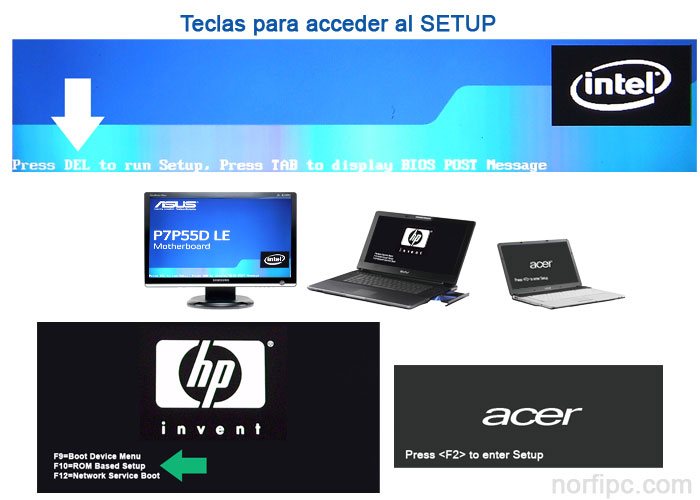
Identifique la forma de ingresar a la Setup.
Tras encender tu computadora, la BIOS muestra un mensaje con la tecla que debes presionar para acceder al Setup. Según la marca de la BIOS se puede tratar de la tecla Supr, Del, F2, Ctrl + Alt + Esc, F1, F10 o Ctrl + Alt + S. En efecto, la tecla que debes presionar difiere según el modelo de la placa madre. Si no aparece ninguna información en pantalla, deberás consultar la documentación de la placa base.
Cómo entrar al 'Setup'
Cuando hayas identificado la tecla para acceder al Setup, reinicia el PC y presiona dicha tecla. El Setup se abrirá.
Que se configura en la Setup.
Uno de los valores necesarios de ajustar cuando se va a instalar o reinstalar el sistema operativo es activar el arranque desde la unidad de disco o DVD, cuando los archivos de instalación están en un disco.
También es posible hacer la instalación desde un dispositivo USB.
En ambos casos es necesario entrar al SETUP y buscar las "Opciones de inicio" (Boot settings)
En ella en: "Orden de inicio" seleccionar la unidad de disco o el USB como primer dispositivo.

Asignar una contraseña mediante el SETUP
En los equipos muy pequeños como las Notebooks de 10 pulgadas, es muy práctico asignarle una contraseña para que en caso de pérdida nadie pueda usarlas.


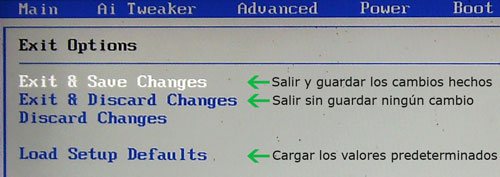
Guardar los cambios hechos en el SETUP
Después de hacer cualquiera modificación en el SETUP es necesario guardar los cambios.
Dos imágenes de ejemplo de cómo guardar los cambios hechos en el SETUP en equipos diferentes
Aclarar o limpiar el BIOS
Después de hacer cambios en el SETUP que traigan consigo efectos inesperados o indeseados en el funcionamiento del equipo se debe restaurar la configuración predeterminada del BIOS.
La opción necesaria comúnmente se indica como Valores predeterminados o DEFAULT y está en la pestaña de salir EXIT o Archivo.
Otra forma muy efectiva de hacerlo es puentear manualmente un pin o jumper en la motherboard destinado a ese propósito o más sencillo aun, retirar la batería de la placa base unos segundos y volverla a insertar.
Por supuesto solo es posible en una PC de escritorio, en una Laptop hay que ajustarse a la opción en el SETUP.
Para guardar los valores de configuración en el BIOS después que se apaga el equipo, se utiliza la energía de la batería, por lo que al retirarla se borran todos, incluyendo la hora y fecha.
Antes de retirar la batería se debe desconectar completamente el equipo de la fuente de alimentación.
También es necesario restaurar la configuración predeterminada, cuando aún sin haber hecho cambios en el SETUP se presentan conflictos en el equipo sin razón aparente.
El BIOS es muy sensible y en ocasiones fallos en la alimentación pueden alterar su configuración.
Que es la Post
El POST: es el acrónimo inglés de Power On Self Test (Auto diagnóstico al encender). Es un proceso de verificación e inicialización de los componentes de entrada y salida en un sistema de cómputo que se encarga de configurar y diagnosticar el estado del Hardware.
En el mismo momento que encendemos nuestra PC el BIOS comienza a trabajar, lee de la RAM del CMOS la configuración del sistema y chequea que todo está en orden, este proceso es el que se denomina Power-On Self Test.
Finalizado el mismo el BIOS busca o solicita un Sistema operativo en alguno de los sistemas de almacenamiento (disco rígido, disquetera) para luego entregar el control del sistema. (POST)
Comose desarrolla el procesode arranque.
Los pasos que hace una computadora tipo PC tradicional con sistema windows son los siguientes:
1. Se enciende la computadora.
2. Arranca la CPU (el procesador), quien pide instrucciones a la BIOS.
3. La CPU ejecuta dichas instrucciones. Entre ellas la POST, que verifica que funcionen correctamente los componentes básicos de la computadora.
POST: (Power On Self Test – AutoTest de Encendido). Es la serie de comprobaciones que una computadora hace con sus dispositivos al iniciar el sistema. La encargada de hacer el POST es la BIOS.
El procedimiento POST comprueba que los dispositivos como unidades de disco, las memorias y otros componentes, funcionen correctamente. En general, estas son las tareas que se desarrollan durante el POST:
Verificar la integridad del código de la BIOS.
Encontrar, medir y verificar la memoria principal del sistema.
Descubrir, inicializar y catalogar todos los buses y dispositivos del sistema.
Pasar el control a otras BIOS especializadas (si son requeridas).
Proveer un interfaz de usuario para la configuración del sistema.
Se busca un sector de buteo en algún disco de arranque dependiendo de la secuencia de buteo configurada en la computadora. La idea es cargar algún sistema operativo. Por lo general lo encuentra en el disco duro, en la unidad C:. Pero el sistema va buscando en las diferentes unidades de almacenamiento dependiendo del orden que tenga configurado.
Se lee el primer sector o bloque de información del disco de arranque, que es el que le dice cómo cargar el sistema operativo, en nuestro caso Windows.
La BIOS le pasa el control de la computadora al sistema operativo. A partir de este momento la secuencia depende de cada sistema operativo.
En Windows quien se encarga de arrancar es el archivo Io.sys.
Da la orden para que se lea y procese el archivo Msdos.sys, quien muestra el cartel de Iniciando Windows y muestra el logo de Windows.
Luego produce el Registro utilizando User.dat y System.dat.
Luego carga los controladores desde los archivos Himen.sys, Ifshelp.sys y Setver.sys para construir la memoria y la estructura de archivos.
Ejecuta el archivo Config.sys, quien establece la configuración.
Luego organiza las variables de ambiente.
Ejecuta, si existe, el archivo Autoexec.bat, que necesita ejecutar Command.com para que pueda ser interpretado.
Finalmente inicia el programa Win.com (ejecutable), que se encarga de ensamblar los componentes de Windows, iniciándose así el sistema operativo.
Realicela configuraciónde boteo en la Setup (solicite asu instructor los equipos).
11.Cómose preparar un Disco Duro para la instalación del Sistema Operativo (Particionamiento).
Que significa Particionar.
Una partición puede ser pensada como una división o “parte” de un disco duro real.
Una partición es nada más y nada menos que una separación lógica o virtual del dispositivo, aunque puede aparentar ser una división capaz de crear múltiples discos duros físicos.
Clases de Particiones.
Existen 3 tipos diferentes de particiones:
Partición primaria: Son las divisiones crudas o primarias del disco, solo puede haber 4 de éstas o 3 primarias y una extendida. Depende de una tabla de particiones. Un disco físico completamente formateado consiste, en realidad, de una partición primaria que ocupa todo el espacio del disco y posee un sistema de archivos. A este tipo de particiones, prácticamente cualquier sistema operativo puede detectarlas y asignarles una unidad, siempre y cuando el sistema operativo reconozca su formato (sistema de archivos).
Partición extendida: También conocida como partición secundaria es otro tipo de partición que actúa como una partición primaria; sirve para contener múltiples unidades lógicas en su interior. Fue ideada para romper la limitación de 4 particiones primarias en un solo disco físico. Solo puede existir una partición de este tipo por disco, y solo sirve para contener particiones lógicas. Por lo tanto, es el único tipo de partición que no soporta un sistema de archivos directamente.
Partición lógica: Ocupa una porción de la partición extendida o la totalidad de la misma, la cual se ha formateado con un tipo específico de sistema de archivos (FAT32, NTFS, ext2,...) y se le ha asignado una unidad, así el sistema operativo reconoce las particiones lógicas o su sistema de archivos. Puede haber un máximo de 23 particiones lógicas en una partición extendida.
Que se recomienda antes de hacer un Particionamiento.
La primara recomendación que debes tomar antes de realizar una partición es hacer un backup de todos tus datos, si lo haces no tienes de que preocuparte. Siempre recuerda que un backup se debe guardar en un lugar seguro fuera del ordenador en cuestión, utiliza pendrives, alojamiento en la nube o discos externos para guardar tus respaldos.
Tips
Nunca realices cambios importantes en tu disco como formateo, desfragmentación, particiones, etc. En días de tormenta o si existe la posibilidad que ocurra un de corte eléctrico. Si durante un proceso como los ya mencionados se va la luz, tendrás serios problemas con tu equipo.
No trates de crear particiones si sabes que tu disco duro se encuentra defectuoso, tiene errores o no está funcionando bien.
No importa si posees una laptop o PC de escritorio, busca los medios necesarios para que el suministro de energía no te juegue una mala pasada.
Investigar Herramientas de Particionamiento.
- 1 MiniTool Partition Wizard Free
- 2 AOMEI Partition Assistant SE
- 3 Active@ Partition Manager
- 4 EaseUS Partition Master Free Edition
- 5 GParted
- 6 Cute Partition Manager
- 7 Macrorit Partition Expert
- 8 Paragon Partition Manager Free
- 9 IM-Magic Partition Resizer
- 10 Tenorshare Partition Manager
Fdisk Investigue esta herramienta de MS-DOS.
Dos es un acrónimo de MicroSoft Disk Operating System, sistema operativo creado por Microsoft, y que tienen instalado la mayoría de los ordenadores PC. Es DOS es, además de un sistema operativo, un conjunto de programas que nos permiten manipular información contenida en discos, de esta forma podemos trabajar con facilidad, comodidad y rapidez con estos; a demás, el DOS coordina el funcionamiento del microprocesador para que todo funcione bien en el interior de nuestro ordenador.A lo largo del tiempo Microsoft ha ido mejorando el DOS, desde su primera versión el 1981. Las versiones que puedan existir, sirven para corregir errores detectados en la versión anterior o para mejorar ciertas partes del programa; si la variación está en la primera cifra, significa que se han introducido cambios importantes, fruto, por ejemplo, de las prestaciones de los nuevos microprocesadores, en gran parte para poder aprovechar sus ventajas.
Que son los sistemas de archivos, cuales existen, explíquelos.
El sistema de archivos de Ms-DOS, Windows 3.11 y Windows 95 de Microsoft®
FAT: proviene de ("File Allocation Table"), que significa tabla de localización de archivos. Esta tabla se mantiene en el disco duro de nuestro ordenador, y contiene un mapa de toda la unidad de forma que "sabe" donde está cada uno de los datos almacenados.
El sistema de archivos de Windows 98 y Windows Millenium de Microsoft®
FAT32: proviene de ("File Allocation Table 32"), que significa tabla de localización de archivos a 32 bits. Es el sistema de archivos que se empezó a usar a partir de la versión OSR2 deMicrosoft® Windows 95, la cual tiene una mejor manera de almacenar los datos con respecto a la FAT 16 ya que puede manejar discos duros de hasta 2 Terabytes. Se utiliza básicamente con Microsoft® Windows 98 y Microsoft® Windows ME. Los sistemas operativos Windows 98 y ME de Microsoft® reconocen el sistema de archivos FAT, FAT32, el CDFS utilizado en CD-ROM y el UDF utilizado en DVD-ROM.
El sistema de archivos de Windows XP, Windows Vista y Windows 7 de Microsoft®
NTFS: proviene de ("New Tecnology File System"), que significa sistema de archivos de nueva tecnología, utilizado en la plataforma Windows NT®. Permite accesos a archivos y carpetas por medio de permisos, no es compatible con Linux (solo lee, y difícilmente escribe), ni con Ms-DOS®, ni Windows 95, ni Windows 98 y tampoco puede accederla, tiene formato de compresión nativa, permite encriptación, soporta 2 TB, no se recomienda en sistemas con menos de 400 MB. Se utiliza para Microsoft® Windows XP y Microsoft® Windows Vista y Windows 7. Los sistemas operativos Windows XP, Vista y 7 de Microsoft® reconocen el sistema de archivos FAT, FAT32, NTFS, el CDFS utilizado en CD-ROM, el UDF utilizado en DVD-ROM y el LFS para discos sin registro de arranque maestro.
exFAT: proviene de ("EXtended File Allocation Table"), que significa tabla de localización de archivos extendida, el cual se diseñó para su uso en dispositivos de almacenamiento electrónico basados en el uso de tecnología de memoria NAND, tales como memorias USB y unidades SSD, para ser utilizado con versiones de Microsoft® Windows CE, es importante mencionar que Windows Vista y 7 tienen soporte para el formateo con este sistema de archivos, al igual que MacOS® y Linux. Una característica importante es que Permite almacenar hasta 1000 archivos en una carpeta.
Nuevos sistema de archivos de Microsoft®
WinFS: proviene de 2 significados diferentes: ("Windows Future Storage") y ("Windows File System"), significando almacenamiento de "Windows" del futuro y sistema de archivos de "Windows". Este sistema fue desarrollado por Microsoft® para facilitar la clasificación y las búsquedas de archivos, utilizando un modo distinto a lo que actualmente conocemos como sistemas de directorios y archivos, basado en funciones de búsqueda utilizadas en las bases de datos como SQL; por lo que no se definió de manera clara si WinFS se trataba de un sistema de archivos al 100% ó como un agregado al sistema NTFS. Este sistema de archivos se vislumbró como propuesta para su uso con Microsoft® Windows 7, pero no se concretó el proyecto y se conserva NTFS en tal sistema operativo.
El sistema de archivos de MacOS de Apple®
HFS/HFS+: significa ("Hierarquical File System") ó sistema de archivos por jerarquía, sustituyo al MFS ("Macintosh File System") y el símbolo + indica extendido, es decir, la última versión de HFS. Fué desarrollado por Apple®, admite el uso de direcciones de espacio en disco de 64 bits y permite utilizar bloques de asignación de archivos de 32 bits con el fin de potenciar la eficiencia del disco al reducir la utilización de espacio en volúmenes de gran tamaño o con un número elevado de archivos. Admite nombres de archivo más descriptivos, con una longitud máxima de 255 caracteres y codificación de texto Unicode para los nombres de archivo internacionales o con sistemas de escritura mixtos, también ofrece un formato opcional de sistema de archivos con distinción de mayúsculas y minúsculas para HFS+ que permite al administrador alojar sin problemas archivos utilizados por aplicaciones UNIX que requieren esta función. Los sistemas operativos modernos MacOS de Apple® reconocen el sistema de archivos HFS, HFS+, FAT, FAT32, el CDFS utilizado en CD-ROM y el UDF utilizado en DVD-ROM.
Sistema de archivos de Sun® Solaris
ZFS: significa ("Zettabyte File System") ó sistema de archivos ZettaByte, desarrollado por Sun Microsystems para el sistema operativo Solaris. Es un robusto sistema de ficheros de 128 bits, creado para superar las expectativas de cualquier sistema real, cuenta un sistema ligero de ficheros, nueva estructura de almacenamiento en disco y administración simple de espacio y un sistema de autor reparación denominado "Self-healing" entre muchas otras características que permiten su implementación en grandes servidores.
El sistema de archivos de los CD, DVD y Biu-ray (CDFS, UDF, LFS)
1.- Formato de registro de arranque maestro: se trata del sistema de archivos del estándar ISO9660, que típicamente en una sola sesión, permite el almacenamiento de los datos y una vez hecho lo anterior, no permite la escritura de nuevos datos (esto se le llama cerrar sesión). Permite almacenar en cualquier disco de la familia de los CD, de los DVD como lo son DVD-R, DVD-ROM, DVD-RW, DVD-RAM, etc. y de los Blu-ray Disc.
1.1 CDFS significa ("Compact Disc File System") ó sistema de archivos para disco compacto, el cual permite almacenar exclusivamente en cualquier disco de la familia de los CD como CD-RW, CD-R, CD-ROM, CD-R, etc.
Comose realiza el proceso de formateo con Windows 10.
1.
Si aún puedes acceder al sistema.
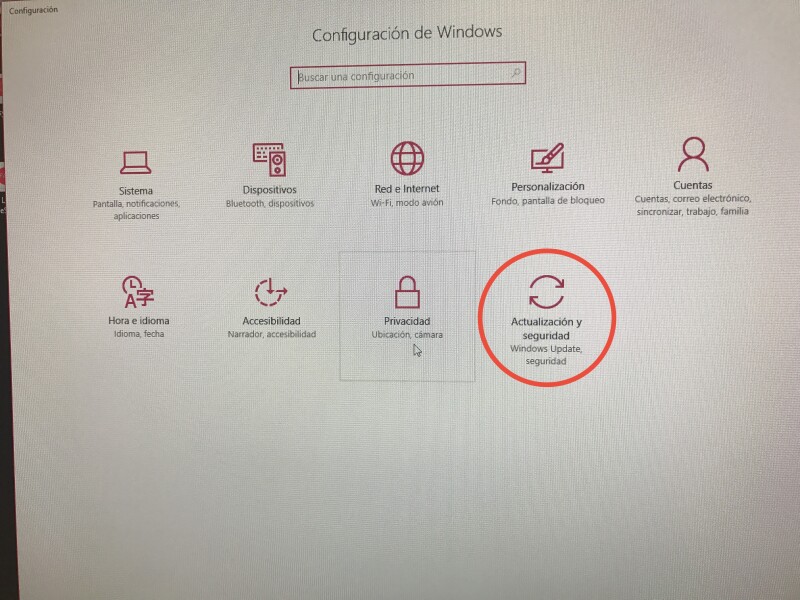
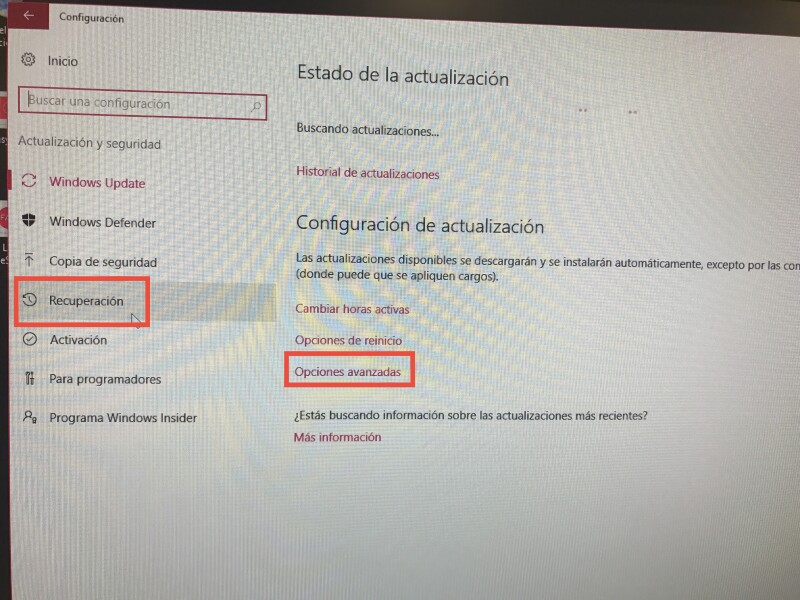
La forma más sencilla para acceder a la herramienta conocida como WinRe (Windows Recovery) 10 es una vez dentro del sistema. Selecciona Inicio o Start, luego Configuración, Actualización y Seguridad, y dentro del menú Recuperación debe ir a Opciones Avanzadas.
Ahí el usuario deberá seleccionar Restablecer este PC.
2. Saber elegir
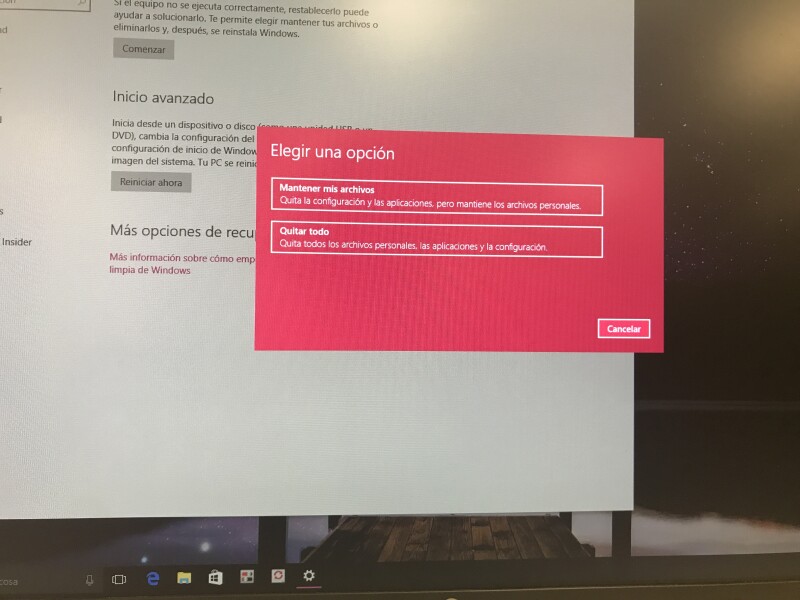
Antes del paso final, WIndows 10 preguntará si la restauración la quieres hacer manteniendo tu información, un proceso en el que sólo se instalarán de nuevo los archivos de sistema de Windows y se eliminarán todas las aplicaciones, pero conservará algunos documentos y configuraciones personales que el usuario haya hecho al sistema.
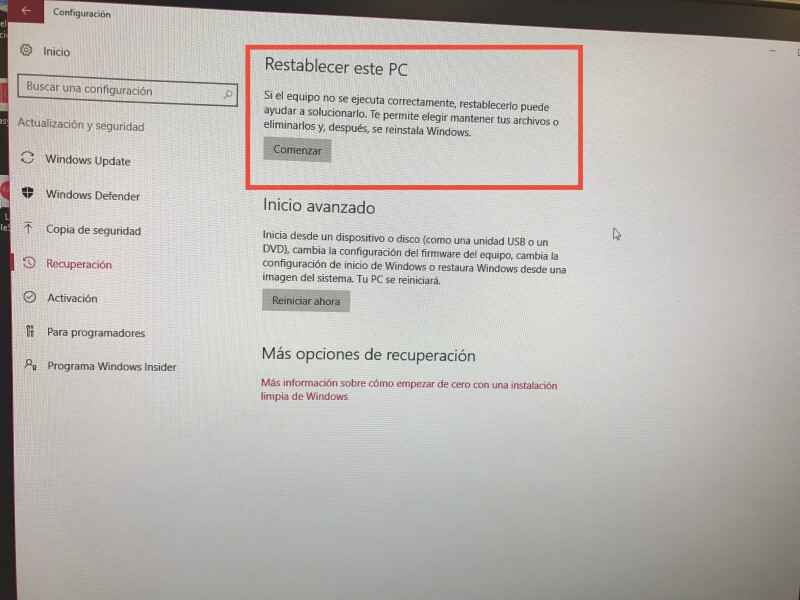
La segunda opción es “Quitando toda la información del sistema” que, como su nombre dice, eliminará todos los archivos y aplicaciones del sistema, y regresará la computadora a una configuración de fábrica, es decir, una imagen idéntica a la del primer día que compraste tu PC.
La decisión sobre cuál elegir depende del usuario. Sin embargo, si ya has respaldado tu información en el algún servicio de nube o disco duro externo, lo mejor siempre es borrar toda la información del sistema para iniciar en un ambiente limpio.
3. Para quienes ya no pueden entrar
Si ya no puedes acceder al sistema por un error en este o por un tema de que olvidaste la contraseña de acceso, es importante señalar que WinRe se activará de forma automática en los siguientes casos:
- Dos intentos fallidos de arranque de Windows
- Que la PC se apague dos veces de forma repentina y durante los dos primeros minutos del proceso de arranque
- Un error de Secure Boot
- Un error en Bitlocker (solo para equipos con pantallas táctiles)
4.
Otra opción para iniciar WinRe
En caso de que el programa no arranque y sigas sin poder ingresar a Windows, existe una opción adicional para iniciar WinRe. En la pantalla de acceso, debes dirigirte al botón de APAGADO, seleccionarlo y mantener presionada la tecla SHIFT mientras seleccionas la opción “Reiniciar”.
El proceso te llevará a una pantalla azul con cuatro menús. Continuar, Usar un Dispositivo (para arrancar Windows desde un disco externo), Solucionar Problemas o Apagar Equipo.
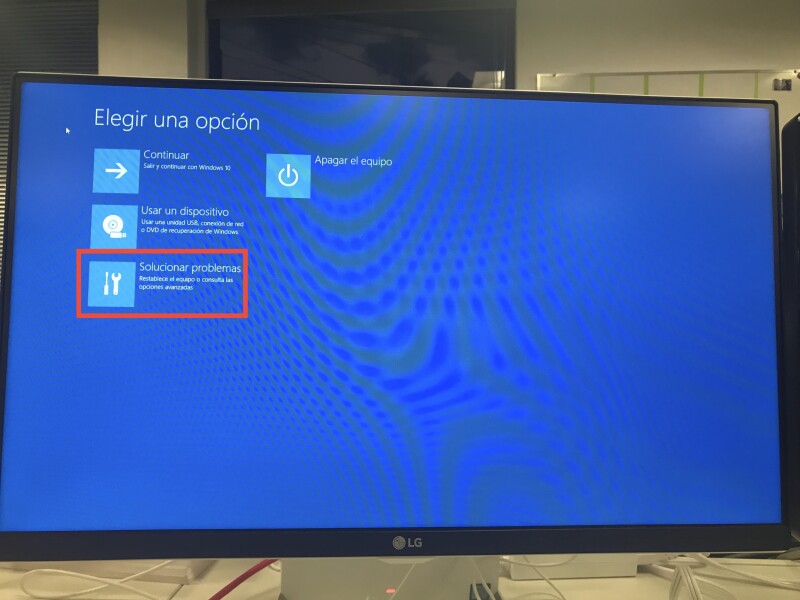
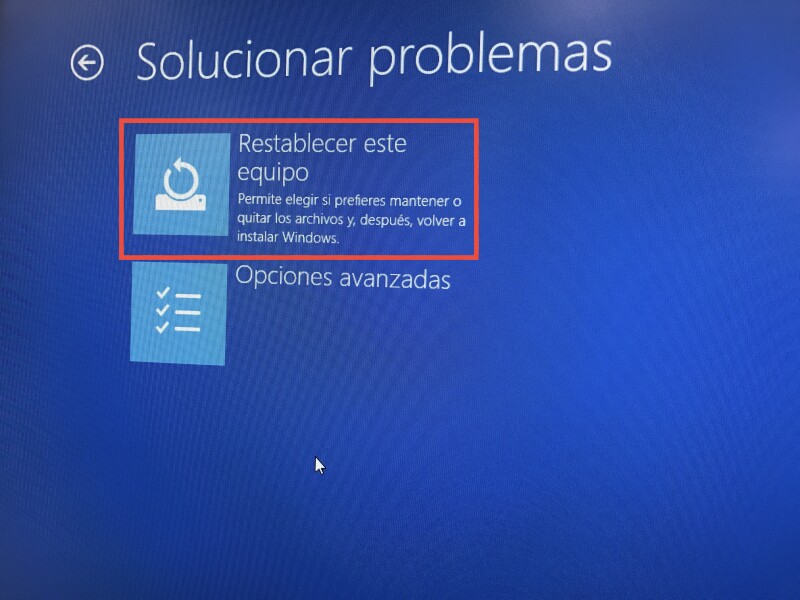
Deberás seleccionar Solucionar Problemas, que dirigirá a un submenú en el que será necesario elegir Restablecer Equipo.
El programa preguntará si deseas Restablecer Windows como Mantener mis archivos o Quitar toda la información. La opción a elegir dependerá de si cuentas con un respaldo de tu información, pero como ya se ha mencionado lo mejor en estos casos es comenzar con una imagen de sistema limpia.
wedgrafia
https://blogthinkbig.com/una-maquina-virtual-sirve
https://www.softzone.es/2014/10/30/como-crear-una-maquina-virtual-con-virtualbox-paso-paso/
https://support.microsoft.com/es-co/help/4027538/windows-create-a-system-restore-point
https://www.definicionabc.com/tecnologia/actualizaciones.php
https://www.aboutespanol.com/que-es-windows-update-y-cosas-importantes-sobre-el-3507770
http://www.r2yum.com/index.php?option=com_content&view=article&id=11&Itemid=14
https://concepto.de/windows-2/
https://www.xataka.com/especiales/maquinas-virtuales-que-son-como-funcionan-y-como-utilizarlas
https://es.wikihow.com/utilizar-VMware-Workstation
https://www.xataka.com/basics/particiones-de-disco-duro-que-son-y-como-hacerlas-en-windows
https://www.ecured.cu/POST#Funcionamiento
https://norfipc.com/articulos/como-entrar-modificar-setup-bios-pc-laptop.html
https://heriverto123.wordpress.com/2014/05/15/pasos-que-hace-la-computadora-en-su-arranque-hacia-el-sistema-operativo/
https://www.neoguias.com/que-es-una-particion-de-disco/
http://luisetfree.over-blog.es/article-precauciones-al-crear-particiones-120143944.html
https://sites.google.com/site/seguridadinformaticaeeso213/situaciones-de-perdida-de-datos/particiones/tipos-de-particiones
https://www.neoguias.com/mejores-programas-gratuitos-particionar-discos/
https://www.ecured.cu/MS-DOS
http://cidecame.uaeh.edu.mx/lcc/mapa/PROYECTO/libro26/tipos_de_sistemas_de_archivos.html
https://expansion.mx/tecnologia/2017/05/03/guia-para-formatear-windows-10-en-cuatro-pasos
https://www.softzone.es/2014/10/30/como-crear-una-maquina-virtual-con-virtualbox-paso-paso/
https://support.microsoft.com/es-co/help/4027538/windows-create-a-system-restore-point
https://www.definicionabc.com/tecnologia/actualizaciones.php
https://www.aboutespanol.com/que-es-windows-update-y-cosas-importantes-sobre-el-3507770
http://www.r2yum.com/index.php?option=com_content&view=article&id=11&Itemid=14
https://concepto.de/windows-2/
https://www.xataka.com/especiales/maquinas-virtuales-que-son-como-funcionan-y-como-utilizarlas
https://es.wikihow.com/utilizar-VMware-Workstation
https://www.xataka.com/basics/particiones-de-disco-duro-que-son-y-como-hacerlas-en-windows
https://www.ecured.cu/POST#Funcionamiento
https://norfipc.com/articulos/como-entrar-modificar-setup-bios-pc-laptop.html
https://heriverto123.wordpress.com/2014/05/15/pasos-que-hace-la-computadora-en-su-arranque-hacia-el-sistema-operativo/
https://www.neoguias.com/que-es-una-particion-de-disco/
http://luisetfree.over-blog.es/article-precauciones-al-crear-particiones-120143944.html
https://sites.google.com/site/seguridadinformaticaeeso213/situaciones-de-perdida-de-datos/particiones/tipos-de-particiones
https://www.neoguias.com/mejores-programas-gratuitos-particionar-discos/
https://www.ecured.cu/MS-DOS
http://cidecame.uaeh.edu.mx/lcc/mapa/PROYECTO/libro26/tipos_de_sistemas_de_archivos.html
https://expansion.mx/tecnologia/2017/05/03/guia-para-formatear-windows-10-en-cuatro-pasos

No hay comentarios:
Publicar un comentario